


ミライロID - デジタル障害者手帳
4.31.21K レビュー
アプリの仕様
- バージョン
- 8.0.29
- 更新日
- ライセンス
- Free
- ダウンロード数
- 100,000+
- デベロッパー
- Mirairo Inc.
- カテゴリ
- ライフスタイル
- プラットフォーム
- Android
スクリーンショット
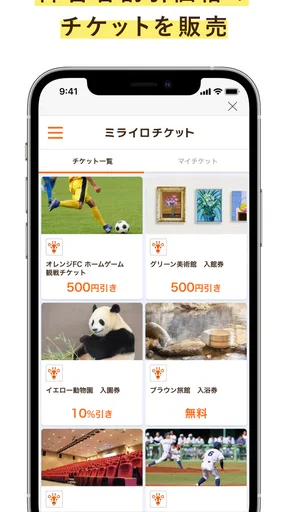
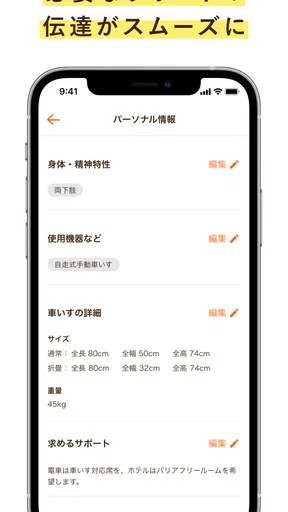
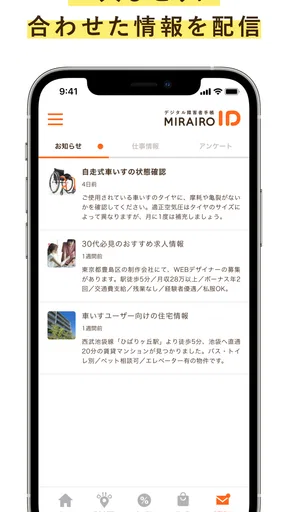
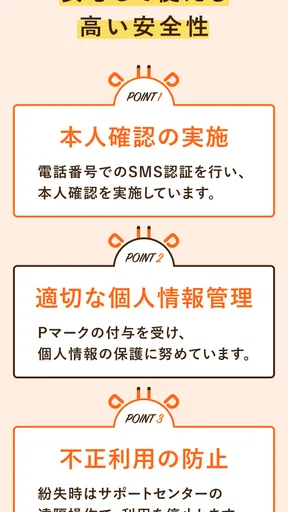
 分析者 AppCompare
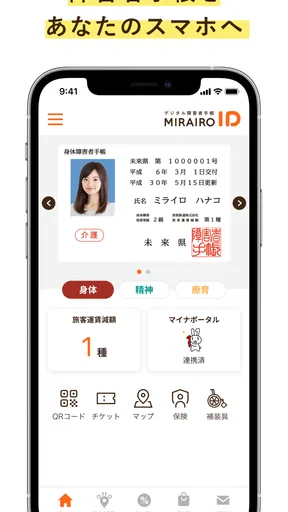
障害者手帳を外出先で提示する場面では、財布やケースから探し出すだけでも意外に時間がかかります。人の列ができている場所や、係員に説明しながら手続きを進める場面では、手帳を出す動作そのものが負担になることもあります。そこで私が試して便利だと感じたのが、スマートフォン上で障害者手帳を提示できる生活支援アプリ、ミライロID - デジタル障害者手帳です。
開発元はMirairo Inc.で、無料で利用できます。ライフスタイル分野のアプリとして公開されており、対象年齢は3歳以上です。評価は平均4.3で、評価数はおよそ1,900件、レビュー数は約1,200件、インストール数は10万以上に達しています。数字だけで判断するものではありませんが、日常の移動や施設利用で使う人が一定数いるアプリだと感じました。
このアプリの良さは、手帳を持ち歩かなくてよくなるという単純な話だけではありません。提示の直前に慌てにくくなること、財布の中を人前で探さずに済むこと、スマートフォンを普段から使っている人なら同じ端末で確認しやすいことに価値があります。一方で、登録や本人確認の準備が必要になるため、インストールした瞬間から使えるタイプではありません。今回は、実際に使う人がつまずきやすい点を中心に、向いている人と慎重に考えたい人を整理します。
最初につまずきやすいのは提示ではなく準備
利用前に知っておきたいのは、デジタル化した手帳だからといって、紙の手帳を撮影すればすぐ画面に表示できるわけではないということです。登録時には、自分の情報を入力したり、手帳に関する確認を進めたりする必要があります。ここを急いで済ませようとすると、入力内容の確認で戻ることになり、外出直前の準備には向きません。
私は、初回設定を出かける当日ではなく、時間に余裕のある日に行うのがよいと思います。手帳を手元に置き、記載内容を見ながら入力できる状態を作っておくと、数字や表記の間違いを減らせます。スマートフォンの機種変更直後や、通信環境が不安定な場所で始めるより、自宅など落ち着いて確認できる場所のほうが安心です。
もう一つ見落としやすいのが、提示する側と受け取る側の両方がこの仕組みに慣れているとは限らない点です。アプリに表示できても、利用する施設や交通機関などで受け入れ方が異なる場合があります。私は、初めて利用する場所では、いきなり列の先頭で試すのではなく、事前に問い合わせるか、紙の手帳を念のため携帯する使い方が現実的だと感じます。
登録前に確認しておきたいこと
まず、スマートフォンが対応する環境かを確認します。現在のアプリはAndroid 7.0以上が最低条件です。古い端末を使っている場合は、OSの条件を満たしているかを先に見ておくと、インストール後の不具合と勘違いしにくくなります。iPhoneを使う場合も、端末やOSの状態によって操作感が変わるため、更新を保留しているなら先に確認しておくとよいでしょう。
選ぶ前に読んでおきたい記事

Tile Explorerは中断や通信断からどこまで戻れるか

Uber Eatsの価値は料理選びから「待ち時間の見える化」へ

テレビのリモコンが見つからない夜に、スマホが頼れる一台になる理由

8 Ball Poolへ移る価値はあるか 狙いと手球の位置を読む対戦の魅力

Family Spaceの位置共有は、家族の連絡をどう穏やかにするか

キャンディークラッシュは失敗しても戻れるか あと一手の判断と中断時の注意点
次に、アプリを入れる本人が操作するのか、家族や支援者が設定を手伝うのかを決めておきます。本人が普段スマートフォンを使わない場合、登録だけ家族が行い、提示時の画面操作を本人ができるよう練習する方法もあります。逆に、支援者の端末だけに頼ると、外出時にその人がいない場面で困る可能性があります。使う人の手元にある端末で準備することが重要です。
画面を開くまでの手順も、あらかじめ一度試しておくと安心です。ロック解除に時間がかかる、アプリの場所が分からない、通知や別の画面に隠れてしまうといった小さな問題は、窓口では大きな負担になります。ホーム画面の分かりやすい位置に置き、必要な画面へ迷わず進める状態にしておくと、提示の場面がかなり落ち着きます。
登録が進まないときの切り分け
登録画面で止まったときは、最初から何度もやり直すより、原因を小さく分けるのがおすすめです。入力欄の必須項目が空いていないか、手帳の記載と入力内容が一致しているか、端末の通信が安定しているかを順番に確認します。途中でアプリを閉じた場合は、入力が保存されていると思い込まず、画面の案内を読み直してください。
写真や本人確認に関係する操作で困った場合は、明るさやピントを見直します。手帳の文字が反射している、端が切れている、影がかかっている状態では、確認しづらくなります。これはアプリの故障とは限らず、撮影環境を変えるだけで改善することがあります。机の上で手帳を平らに置き、照明が直接反射しない角度から試すのが基本です。
アップデート後に表示や操作が変わったように感じることもあります。現在のバージョンは8.0.29です。更新後に戸惑った場合は、以前の手順を繰り返すのではなく、画面に表示された案内を最初から読み、入力を一つずつ確認するほうが安全です。アプリを削除して入れ直す方法は、登録状態に影響する可能性があるため、いきなり実行せず、まず公式の案内やサポートを確認したいところです。
提示の流れを先に作ると外出時に強い
登録が終わった後に大切なのは、使う場面を具体的に想像することです。例えば、駅や施設の窓口で割引の確認を受けるとします。列に並んでからアプリを探すのではなく、順番が近づいた段階でスマートフォンを取り出し、ロック解除とアプリ起動まで済ませておきます。係員から提示を求められたら、画面を見せ、必要な操作を焦らず行う。この流れを一度練習しておくだけで、手帳を探す場合との差が出ます。
私が特に実用的だと思うのは、提示専用の端末として使うのではなく、普段のスマートフォンの中に自然に組み込む方法です。外出前に充電を確認し、アプリの位置を固定し、必要な画面に到達する手順を自分なりに決めておきます。スマートフォンを複数持つ人は、どの端末に登録情報があるのかを家族や同行者にも共有しておくと、いざというときの混乱を減らせます。
ただし、スマートフォンの電池切れや故障には注意が必要です。デジタル提示は端末が使えることを前提にしているため、紙の手帳を完全に手放すかどうかは、外出先や本人の状況で判断したほうがよいでしょう。長時間の外出、遠方への移動、充電できる場所が少ない日などは、紙の手帳を予備として持つほうが安心できる人もいます。
家族や支援者が関わる場合の現実的な使い方
本人が操作に不慣れな場合、家族や支援者が最初の設定を手伝うのは有効です。ただ、毎回すべてを代わりに操作するのではなく、本人ができる部分を少しずつ増やすのが理想です。アプリを開く、提示画面を表示する、係員にスマートフォンを向けるといった流れを分けて練習すると、本人の負担を抑えられます。
同行者の端末にだけ頼る方法には、便利さと弱点があります。同行者が常に一緒なら問題が起きにくい一方、別行動や急な外出では使えません。本人の端末で表示できる状態を作り、家族の端末は補助にするほうが、長期的には使いやすいと感じます。端末を共有する場合も、誰がどの情報を管理しているかを家族内で確認しておくと、機種変更時の引き継ぎで慌てにくくなります。
また、窓口での説明が必要になる場面では、アプリだけで全てが完結するとは考えないほうがよいでしょう。施設側が確認したい内容や手続きはそれぞれ異なります。画面を提示した後に追加の確認を求められることも想定し、アプリがあるから説明不要だと思い込まないことが大切です。
表示できないときの復旧手順
外出先で画面がうまく出ないときは、まず慌てずに端末の状態を確認します。画面が固まっているのか、アプリが起動しないのか、通信が必要な箇所で止まっているのかによって対応が変わります。アプリを一度閉じて開き直す、端末を再起動する、通信状態を確認するという一般的な手順から始めるのが安全です。
それでも解決しない場合は、窓口で事情を伝え、紙の手帳や同行者のサポートに切り替えます。列の中で何度も操作を繰り返すより、いったん端末を落ち着いて確認できる場所へ移るほうが、本人にも周囲にも負担が少なくなります。提示に失敗したことだけで、アプリ全体が使えないと判断しないことも大切です。
帰宅後は、同じ場面を再現して原因を探します。電池残量、端末の空き容量、OSの更新状態、アプリの起動手順などを確認し、次回のために対策を一つだけ決めます。例えば、外出前にアプリを開いておく、モバイルバッテリーを持つ、紙の手帳を予備にする、といった具合です。原因を曖昧にしたまま再び使うと、同じ場所でまた困る可能性があります。
アプリではなく環境や運用が原因のこともある
提示が受け入れられなかった場合、すぐにアプリの不具合だと考えるのは早いかもしれません。施設の担当者がデジタル画面の確認に慣れていない、確認方法の認識が揃っていない、対象となるサービスの条件が別にあるなど、運用側の事情も考えられます。アプリが正しく表示されていても、利用先の手続きが自動的に変わるわけではありません。
この点は、紙の手帳との大きな違いです。紙の手帳は多くの人が見慣れているため、提示物として話が早い場合があります。一方、スマートフォンの提示は、持ち運びやすさと見せやすさに優れています。私は、どちらか一方を絶対的な代替品と考えるより、利用先と自分の体調、移動時間、端末の状態に応じて使い分けるのがよいと思います。
特に、初めて行く施設、複雑な割引条件があるサービス、同行者がいない遠出では、事前確認の価値が高くなります。問い合わせる際は、デジタルの手帳画面で提示できるか、当日の確認方法は何か、紙の手帳が必要になる場合があるかを具体的に尋ねると、現地での行き違いを減らせます。
反対に、普段からスマートフォンを持ち歩き、短時間の外出や近所の施設で提示することが多い人には、このアプリの手軽さが生きます。財布を小さくしたい人、手帳を出す動作にストレスを感じる人、家族と情報を整理しながらデジタル化したい人には、試す価値があります。
向いていない人もいる
スマートフォンの充電やロック解除が苦手で、端末を持ち歩かない人には、導入の負担が便利さを上回るかもしれません。紙の手帳を安全に管理でき、提示にも困っていないなら、無理にデジタルへ移行する必要はありません。アプリを使うこと自体が目的になると、登録や更新の手間だけが増えてしまいます。
また、スマートフォンを家族と共有している人は、個人情報をどの端末で管理するかを慎重に決める必要があります。本人がいつでも提示できることが重要なので、家族の端末がないと使えない状態は、便利さを十分に生かせません。本人が操作できる端末を用意できない場合は、紙の手帳を中心にして、必要なときだけ家族が補助するほうが現実的です。
アプリの操作に慣れている人でも、端末の買い替えや故障のときには準備が必要です。新しい端末へ移行する前に、登録情報や提示方法を確認し、旧端末をすぐ処分しないほうが安全です。変更のたびに設定を見直す習慣を作ることで、いざという場面で「前の端末には表示できたのに」と困る事態を避けやすくなります。
使い方を決めてから導入するのが私の結論
ミライロIDは、障害者手帳をスマートフォンで提示したい人にとって、外出時の持ち物と動作を軽くしてくれるアプリです。無料で始められるため、まず登録を試し、自分がよく利用する場所で使いやすいかを確かめるという導入がしやすい点も魅力です。Mirairo Inc.が提供する生活支援アプリとして、単なる情報閲覧ではなく、手帳を提示する場面に焦点が置かれています。
私のおすすめは、インストールした日にすぐ紙の手帳をしまい込むのではなく、初回登録、提示画面の確認、近場での試用、予備手段の決定という順番で進めることです。この順番なら、登録でつまずいたのか、端末の問題なのか、利用先の運用なのかを切り分けやすくなります。アプリのバージョンが8.0.29になっている人も、更新後は一度だけ実際の提示手順を確認しておくと安心です。
評価の平均が4.3で、利用者の広がりも見える一方、誰にとっても紙の手帳を完全に置き換えるものではありません。電池切れ、端末の故障、施設側の確認方法、本人の操作しやすさという条件があります。ここを理解したうえで使えば、財布から手帳を探す時間を減らし、提示に伴う気疲れを軽くできる可能性があります。
「紙の手帳をなくすため」ではなく、「提示方法を一つ増やすため」に使うと考えると、このアプリの位置づけが分かりやすくなります。スマートフォンを日常的に使い、外出先での提示を少しでも簡単にしたい人には、私は試してみる価値があると感じました。反対に、端末管理そのものが負担になる人は、紙の手帳を基本にして、家族や支援者と相談しながら必要性を判断するのがよいでしょう。
メリット
- 障害者手帳の情報をスマホで提示でき、外出時の携帯負担を減らせる
- 対応する施設や交通機関での確認手続きがスムーズになる
- 手帳情報を必要な場面だけ提示でき、紙の手帳より管理しやすい
- 登録情報をアプリ内で確認でき、更新時期の把握にも役立つ
- 対応サービスや優待情報を探すきっかけになる
デメリット
- 利用できる施設や交通機関は限られるため、事前確認が必要
- スマホの電池切れや故障時は手帳を提示できない
- 本人確認や登録審査に時間がかかる場合がある
- 端末変更時に再ログインや情報確認が必要になることがある
- 個人情報を扱うため、端末のロック設定が欠かせない
ミライロID - デジタル障害者手帳に関するよくある質問
ミライロIDとはどのようなアプリですか?
ミライロIDは、障害者手帳の情報をスマートフォンで提示できるデジタル障害者手帳アプリです。対応する自治体や交通機関、施設などで、手帳の代わりに画面を提示して割引や各種サービスを利用できます。紙の手帳を常に持ち歩く負担を減らせる一方、利用できる場所や手続きは事業者ごとに異なるため、事前確認が必要です。
登録には何が必要ですか?
利用開始には、本人確認情報や障害者手帳の情報を登録する必要があります。手帳の種類によっては、手帳を撮影した画像の提出や、自治体などによる確認が必要になる場合があります。登録内容に不備があると審査や利用開始まで時間がかかることもあるため、手帳の記載内容がはっきり分かる写真を用意し、案内に従って正確に入力してください。
すべての交通機関や施設で利用できますか?
ミライロIDを登録しただけで、全国のすべての交通機関や施設を利用できるわけではありません。対応している鉄道、バス、レジャー施設、自治体サービスなどでのみ、デジタル手帳として認められます。また、窓口での提示方法や介助者割引の条件も事業者によって異なります。外出前に公式の対応情報と各施設の利用条件を確認することをおすすめします。
スマートフォンの機種変更や故障時はどうなりますか?
スマートフォンを機種変更した場合でも、登録したアカウント情報を使って引き継げる可能性がありますが、再ログインや本人確認が必要になる場合があります。端末の故障、紛失、電池切れ、通信障害が起きると、現地で画面を提示できないこともあります。重要な外出の際は、紙の手帳や必要な証明書類を携帯し、アプリだけに頼らない準備をしておくと安心です。
利用料金や個人情報の安全性に問題はありませんか?
アプリ自体は無料で利用できる場合がありますが、通信料金は利用者の負担となります。また、障害者手帳に関する情報や本人確認情報を登録するため、プライバシーやデータ管理が気になる方は、公式のプライバシーポリシーと利用規約を確認してください。非公式サイトからアプリを入手せず、AndroidはGoogle Play、iPhoneはApp Storeからダウンロードすることが大切です。


